

教學》如何開啟HTC M9「高效能模式」與開發人員選項
 加入Google首選
文/電腦王阿達
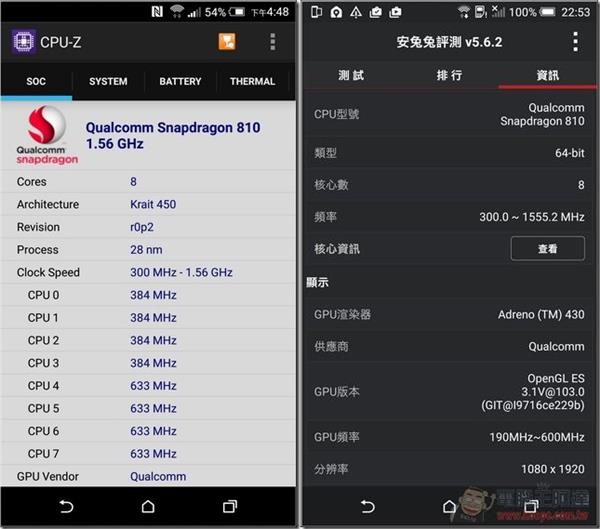
相信這兩天很多人都入手了HTC One M9吧?他採用現在最高規格的Qualcomm Snapdragon810 2.0GHz 64位元八核心處理器(4 x 2GHz + 4 x 1.5GHz),不過因為S810有發熱問題(高通不承認),這也造成了許多使用S810處理器的新款手機延後發售或乾脆更換處理器,為了解決這個問題,HTC 採用的是降頻降溫的方法,將原本最高 2.0GHz 時脈限制在 1.5GHz左右,這樣的做法也讓 HTC One M9 有效的控制了處理器發熱與續航力問題,但對於某些效能控玩家來說,他們可能想要壓榨出 S810 的最高極限,溫度、續航什麼的都不介意的話,那阿達在這裡教大家如何開啟 HTC One M9 的「高效能模式」,同時也開啟隱藏的「開發人員選項」(除錯模式)。
使用 CPU-Z 與安兔兔都可看到 HTC 將Qualcomm Snapdragon 810 2.0 GHz 64位元八核心處理器限制時脈在1.5GHz左右:
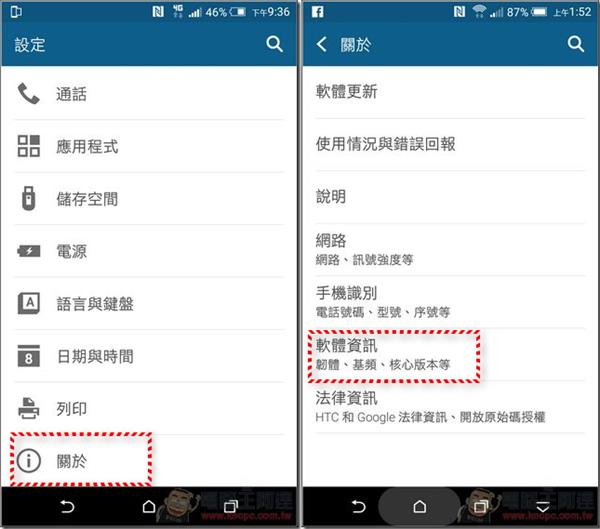
首先要開啟「開發人員選項」(除錯模式),進入「設定」—>執行最下方的「關於」—>「軟體資訊」:
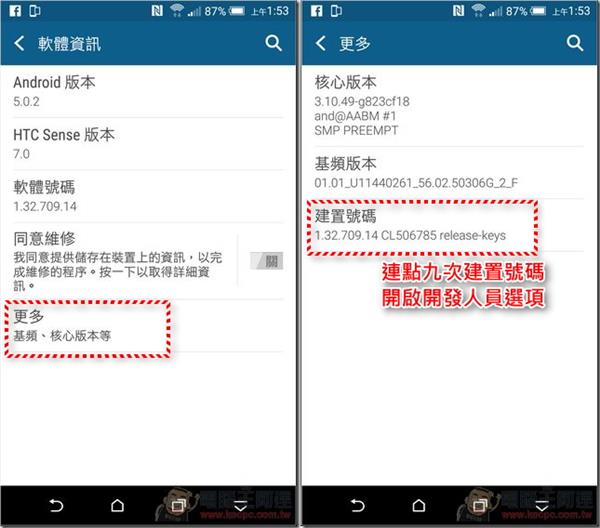
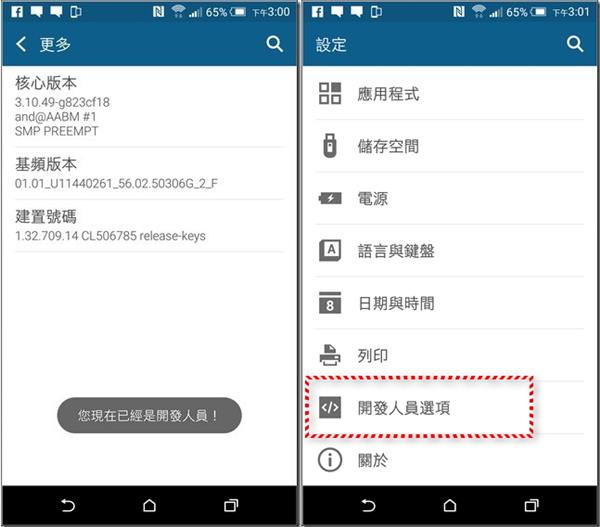
開啟「更多」,接著在「建置號碼」上連續點擊九下:
最後畫面下方會顯示「您現在已經是開發人員」,回到設定中也會看到新的「開發人員選項」(除錯模式):
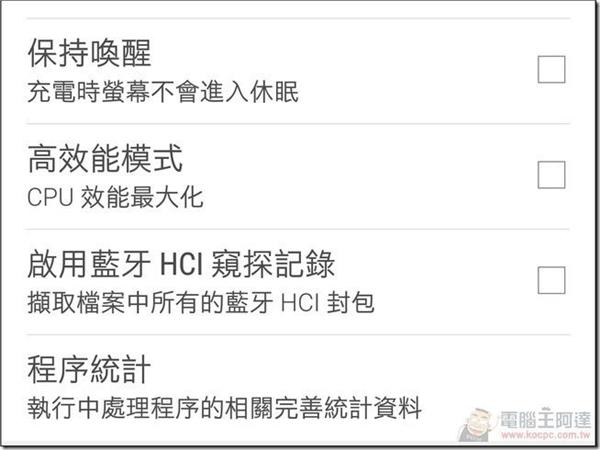
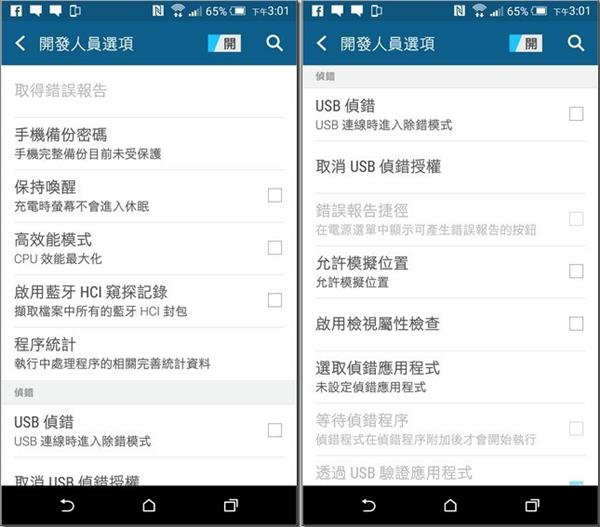
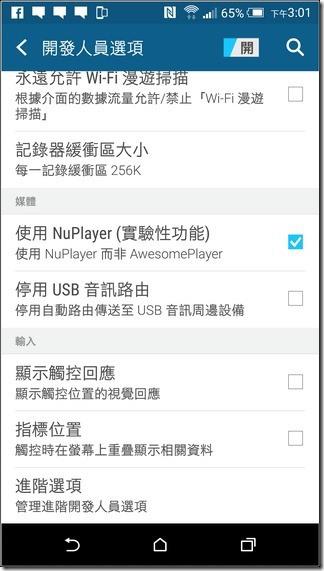
其中「高效能模式」就隱身在開發人員選項中,點擊後就可以解除 CPU 效能封印,不過阿達實測過開啟後跑分其實結果並沒有差異,根據國外媒體表示應該是 HTC 將這些跑分軟體已經設為白名單了,只要跑分就是全速執行。開啟這個選項只會讓您日常使用「更」順暢一點(但是現在的手機其實效能過剩,我個人不建議開啟)。除此之外在開發人員選項中還可以開啟「USB偵錯」,不管是要ROOT或是執行「我就是要貼圖」都會用到,有需要的朋友可以試試看:
本文為「專欄」授權文章及圖片,以上言論及圖片不代表本台立場。






 現正直播
現正直播